組み立てキットを使って自作に挑戦!
[第388回]
●Windowsネットワーク(11)Linux Mint Cinnamon
このところずっと悩んできたWindowsネットワークのもやもやが解消して久し振りにすっきりしました。
そもそもはWindowsネットワークにLinuxを参加させようとしてあれこれいじっているうちになんだかわけの分からない状態になってしまってそれで悩んでしまったのでした。
もやが晴れてすっきりしましたので久し振りにLinuxをさわります。
Linuxについては何回か断続的に書いています。
[第373回]でLinux Mint Mateのネットワーク共有がうまくいかない問題を追及している途中でWindowsネットワークの泥沼にはまってしまいもがきながらここまで来たのでした。
結局肝心のLinux Mint Mateのネットワーク共有問題は中途のままなのですけれどそれはしばらく置くことにします。
そこは解決したいと思っているのですけれどそれはいずれ余裕ができたときにやることにします。
LinuxはMint Mateのほかに山ほどあります。
とりあえずは使い易いものからさわっていくのがよろしいでしょう。
そういうことになりますと。
確かどこかにちらりと書いたと思いますがネットワーク共有ということになりますとMint Cinnamonの共有設定が超簡単です。
Linux Mint Cinnamonの画面です。
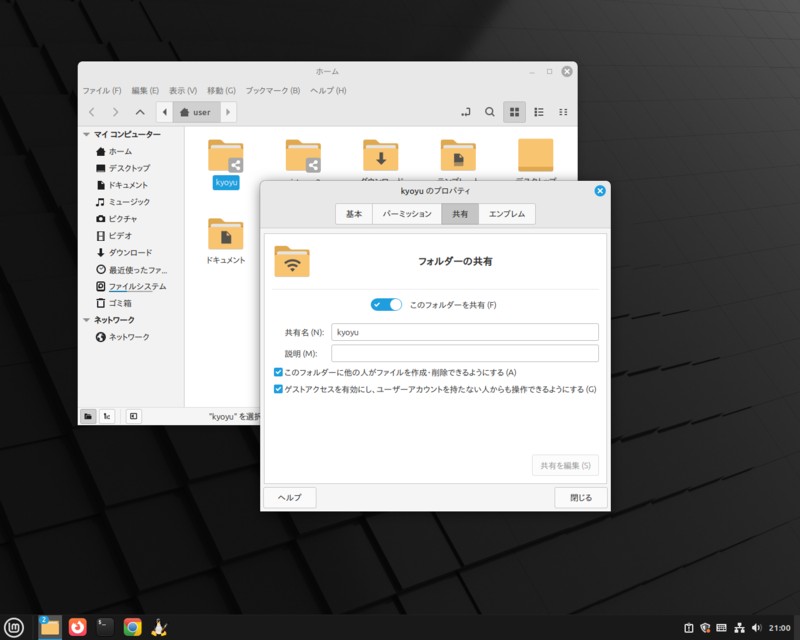
Linux Mint Cinnamonのネットワークには何も表示されていません。
ですけれど。
そこにこだわると先に進めません。
Linux Mint Cinnamonの場合フォルダの共有設定は実に簡単に行なえます。
共有したいフォルダのプロパティを開いて共有タブで「このフォルダーを共有する」をONにして下の選択肢にチェックを入れるだけです。
下はWindows7-1の画面です。
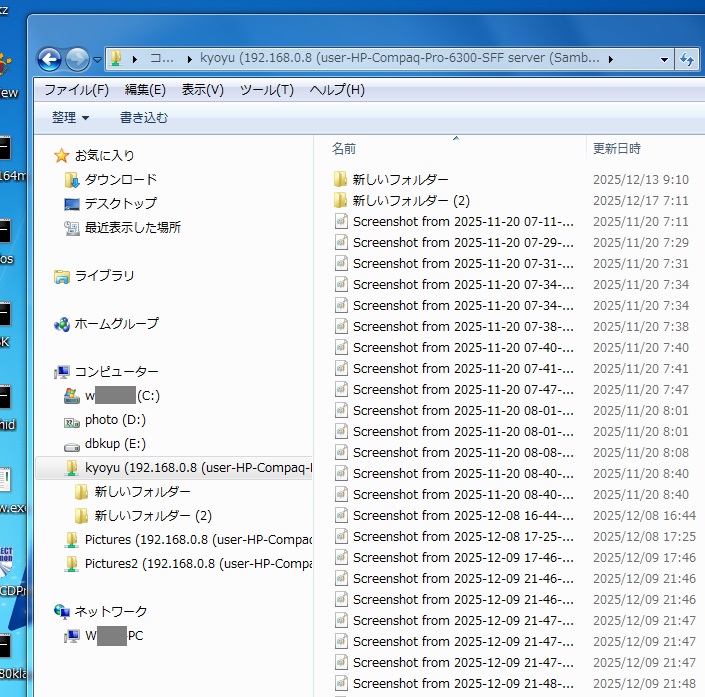
Windowsの側の設定がうまくいかなくてさんざ悩みました。
今はこの通り上々です。
Linuxとのファイル共有はムリに完全を求めないことです。
Windows7やWindows11からWindows98SEの共有フォルダにはアクセスできるけれどWindows98SEからはWindows7やWindows11の共有フォルダにはアクセスできないのと同じことだと割り切ってしまえばどうってことはないです。
Windows7のネットワークにもLinux Mint Cinnamonは表示されません。
しかしそこにはこだわりません。
その上のところを見てください。
Windows7でLinux Mint Cinnamonで共有設定したKYOYUフォルダを開いています。
これができれば十分じゃありませんか。
本日は時間がありません。
以上ほんの少しだけチラ見せで終ります。
パソコンをつくろう![第388回]
2026.1.8upload
前へ
次へ
目次へ戻る
ホームページトップへ戻る