組み立てキットを使って自作に挑戦!
[第390回]
●Windowsネットワーク(13)Linux Mint Mate
1月ももう半分過ぎてしまいました。
相変わらず多忙です。
前回も書きました通りずっと納期に追われています。
その状況でずっと気になっていることがありました。
なんだか中途半端になったままだったような。
過去記事を確認してみましたら[第373回]でLinux Mint MateでWindowsとのネットワーク共有がうまくできない問題を追及するつもりだったところその後になんだかWindowsネットワークそのものがめちゃめちゃおかしくなってしまう事態が発生してしまいそれから後はずっとその問題を追及することになってしまいました。
Linuxのネットワーク共有については結論としては前回書いた対策に落ち着いてしまいそうです。
それが一番簡単なようです。
そういうことになるとMint Mateの問題など棚上げにしておいてもよいのですけれど。
Mint Mateについては随分苦労してあれこれやったということもあってノートにもその過程を割りと細かく書いております。
後々参考に出来ることがあるかもしれません。
かれこれ1年近く前のことになってしまいました。
このまま過ぎてしまうとそのうちわけが分からなくなってしまいそうです。
忘れてしまわないうちに整理して備忘録として残しておくべきと考えて多忙ですけれど書いておくことにしました。
と言ってもきっちり丁寧に書くだけの時間はとてもありません。
覚書程度の走り書きになってしまいそうですけれどせめて要点についてはきっちり整理したいと思っています。
それであらためてその頃のノートを確認してみましたらとにかく苦戦したはずのLinux Mint MateですけれどなんだかWindows11では共有フォルダが開けたなんて書いています。
ほんまかいなということで実際に確認してみました。
下はWindows11の画面です。
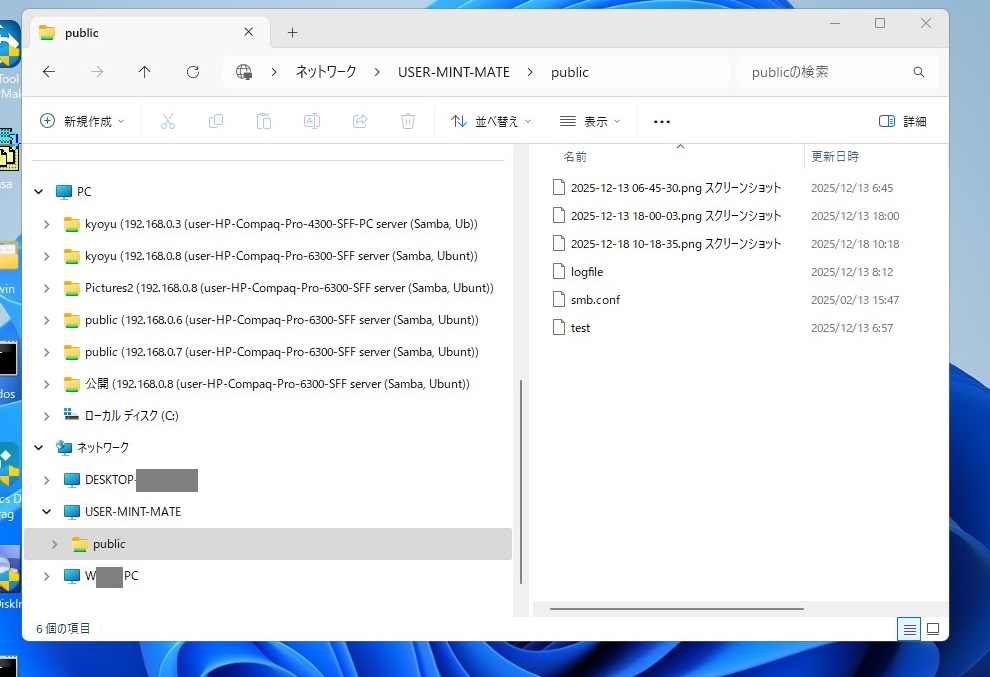
ネットワークにUSER-MINT-MATEが見えています。
その共有フォルダpublicを開くとそこにあるファイルも表示できています。
いやいやこれはこれは。
ちゃんとできているじゃないの。
ちなみに下はMint Mateのネットワーク画面です。
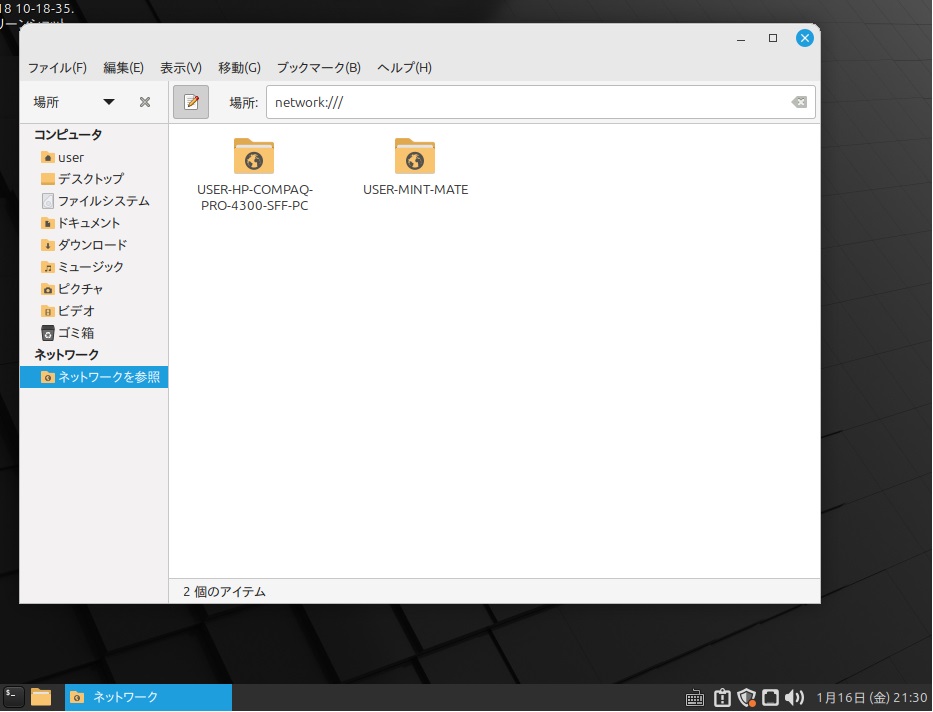
Linuxのネットワークでは同じLinuxはこのようにちゃんと表示されて共有フォルダにもアクセスできます。
USER-HP-…はLinux Mint Cinnamonです。
こちらのマシンはWindowsネットワークには表示されません。
前回説明した「場所の追加」によって共有フォルダごとの表示は可能です。
そういうことで納得していたのですがMint MateはWindowsネットワークにちゃんと表示されてその中の共有フォルダも開くことができます。
このMint Mateは昨年2月に作成したハードディスク#53です。
ところが昨年11月にあらためてSSD#210に同じようにインストールしたMint Mateでは前回の方法によれば共有フォルダを開くことができるのですがWindowsネットワークにUSER-MINT-MATEが表示されません。
どこがちがうのでしょうか。
[第373回]ではその続きに行くつもりだったのでした。
結局そこまでのまとめになってしまいました。
次回はその続きを書きます。
パソコンをつくろう![第390回]
2026.1.16upload
前へ
次へ
目次へ戻る
ホームページトップへ戻る