組み立てキットを使って自作に挑戦!
[第391回]
●Windowsネットワーク(14)Linux Mint Mate(2)
今回も走り書きです。
以前にもどこかに書いたと思います。
繰り返し何回も何回も考えて試してみても解決できないことがあります。
でも諦めてはいけません。
あと一押し。
もう一回。
突然雲間から光が差し込む瞬間が訪れます。
もうあかん。
わからん。
Linux Mint Mateなどに拘るのはもう止めにしよう。
なんたってMint Cinnamonのほうがずっと楽なんですから。
一旦はそう思ったんですけれど。
この記事を書くために画像を準備しておりましたら。
突然その瞬間が訪れました。
あれえ。
これってひょっとして!?
下は前回お見せしたMint Mateのネットワーク画面です。
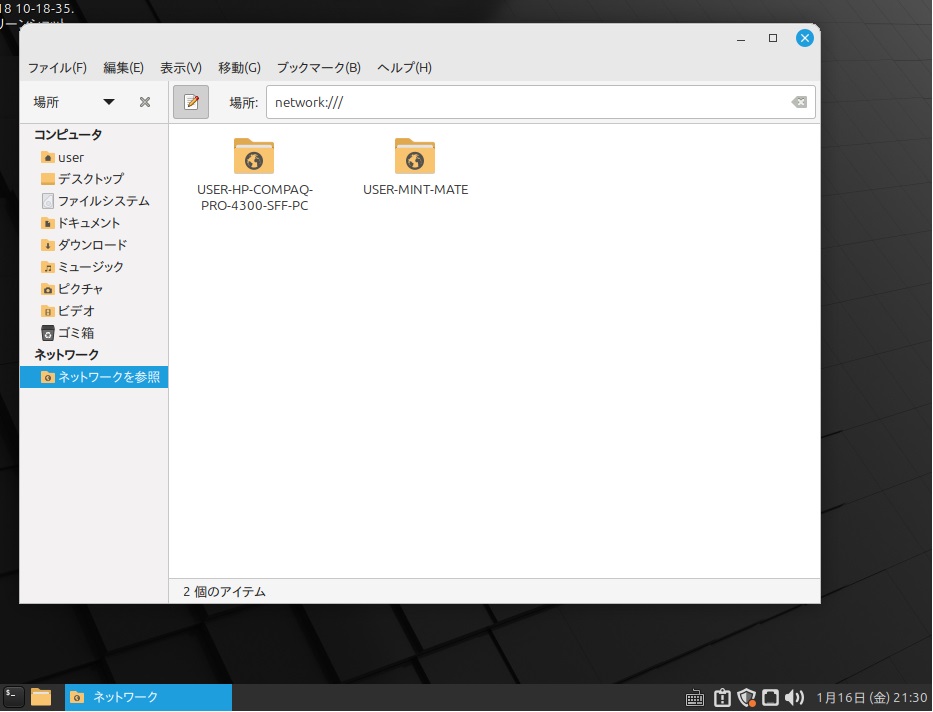
前々から書いておりますようになぜかWindowsネットワークにうまくつながってしまうLinux Mint Mateです。
これは昨年ハードディスク#53にインストールしたMint Mateです。
そして下は後から同じように別のSSD(#210)にインストールしたMint Mateです。
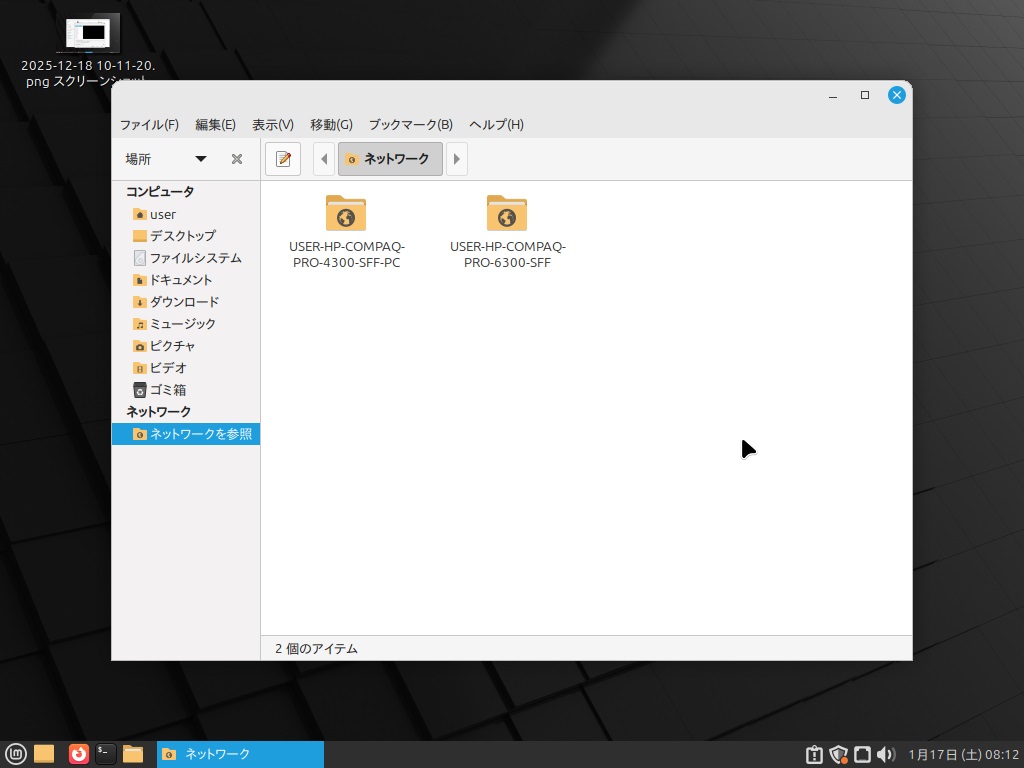
両方の画像の違いがわかりますでしょうか。
先にインストールした#53ではUSER-MINT-MATEと表示されています。
ところが後でインストールした#210ではUSER-HP-COMPAQ-PRO-6300-SFFと表示されています。
私はとんでもない思い違いをしていました。
Windows11のネットワークに表示されるUSER-MINT-MATEはマシン名を管理している”ネームサーバー”Windows7がLinux Mint Mateマシンにアクセスしてそこから得たマシン名だと思ってしまいました。
実はそう思いながら心のどこかで「それっておかしくないか?」と思いつつ。
そんなわけはなかったのでした。
そこにやっと気が付きました。
Windowsネットワークに表示されるマシン名はユーザーがそのように名乗るからそのように表示されるのでした。
名乗らない場合は上の画面のようにハードウェア由来の名前が表示されるはずでした。
すると。
「USER-MINT-MATE」はそのように名乗ったからに違いない。
ではどこで?
#53でもし端末で何かのらしいコマンドでそのように名乗ったならばログが残るはずです。
ひょっとすると何かのアプリを使ったのか?
それなら多分ノートにそのアプリについてメモを残すはず。
そうすると。
SMB.CONFしかないはず!
でも#53のsmb.confを確認してもそのような記述はありません。
ここで突然全てがつながりました。
まるで推理小説ですな。
#53のログは[第373回]にあります。
それとそのときのノートのメモ書きとをつき合わせてみて気が付きました。
一旦SAMBAの設定をしたあとでSAMBAを削除してもう一度インストールし直しています。
40行~43行で削除したあと49行で再インストールしています。
このときその前に行なった設定が消えて新しいsmb.confがインストールされたはず。
そこではMINT-MATE名は記述せず(多分その設定自体をやらなかった)そのためにそれ以前に設定した内容がそのまま残ったのでは?
実はそこは謎なのでありました。
おばかなことにノートにはそこのところについて何も書いてありませんのです。
しかし。
もしもその推理が当たっていたならば。
その線でやってみようではありませんか。
次回に続きます。
パソコンをつくろう![第391回]
2026.1.17upload
前へ
次へ
目次へ戻る
ホームページトップへ戻る